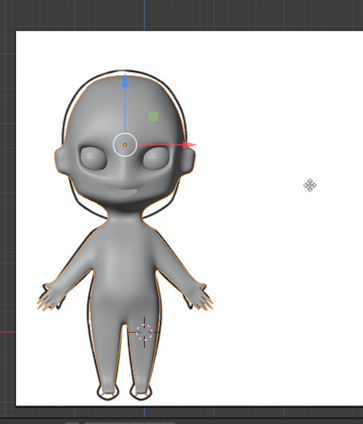
3D Modeling
4.1 Model 3 Dimensi
A. Pengertian
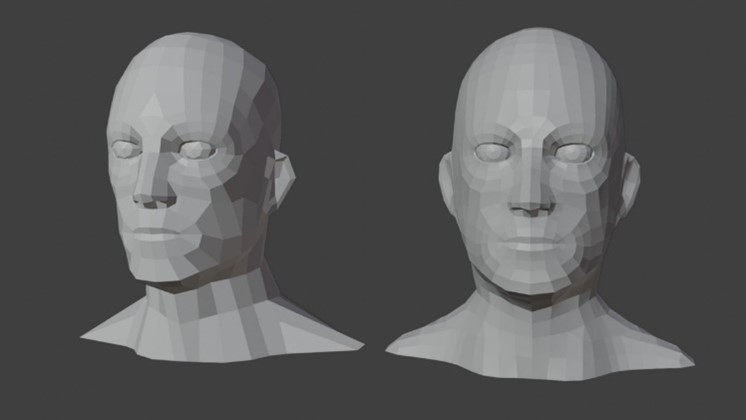
3D modeling merupakan proses pengembangan representasi matematis permukaan suatu objek kedalam bentuk tiga dimensi. Sederhananya, pemodelan 3D adalah proses transfer dari benda dua dimensi yang hanya berupa gambar, menjadi bentuk tiga dimensi yang memiliki tinggi, ruang dan volume. Objek yang dihasilkan dari teknik ini memiliki dimensi panjang, lebar, dan tinggi sehingga terlihat seperti objek nyata sehingga memberikan representasi yang lebih realistis.
B. Konsep Dasar 3D Modeling
Beberapa konsep dasar dalam 3D modeling meliputi :
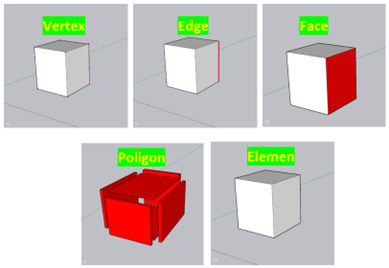
- Titik (Vertex) Vertex adalah pojok atau titik dalam ruang tiga dimensi. Saat objek dibuat, sejumlah vertex akan dihubungkan untuk membentuk wajah atau permukaan objek.
- Garis (Edge) Edge adalah garis lurus yang menghubungkan dua vertex. Edge ini membentuk tepi atau batas dari wajah objek.
- Wajah (Face) Face adalah permukaan datar yang terbentuk ketika edge dan vertex digabungkan. Wajah ini menciptakan bidang yang membentuk objek 3D.
- Poligon Poligon adalah bentuk 2D yang dibentuk oleh tiga atau lebih vertex yang dihubungkan oleh edge. Poligon ini membentuk wajah objek 3D.
- Elemen Elemen adalah hasil akhir dari proses 3D modeling yang terdiri dari sekumpulan poligon, yaitu jaringan titik, garis, dan wajah yang membentuk objek.
C. Jenis Pemodelan 3D
Ada tiga tipe dasar pemodelan 3D :
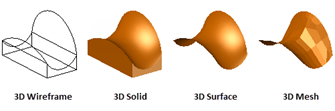
- Pemodelan wireframe Berguna untuk iterasi desain awal dan sebagai referensi geometri, berfungsi sebagai kerangka 3D untuk pemodelan atau modifikasi selanjutnya.
- Solid modeling Efisien digunakan, mudah untuk menggabungkan profil primitif dan ekstrusi, dan menawarkan properti massa dan kemampuan pemotongan.
- Surface modeling Menawarkan kontrol yang baik pada permukaan melengkung untuk manipulasi dan analisis yang tepat.
- Pemodelan mesh memberikan kemampuan pembentukan, kekusutan, dan penghalusan bentuk bebas.
D. Tahap Pembuatan Model 3D
- Pembuatan Model 2D (Motion Capture) Tahap pertama modeling tiga dimensi adalah membuat model dua dimensinya terlebih dahulu yang akan dicetak kedalam bentuk tiga dimensi.
- Membuat Dasar Model 3D Setelah memiliki desain 2D, setelah itu dasar model 3D bisa dibuat berdsarkan desain 2D yang ada. Ada tiga jenis metode pembuatan model yang dapat dipakai yakni NURBS, polygon, dan subdivision. Ketiga metode memiliki kegunaan yang berbeda. Metode NURBS (non-uniform rational bezier spline) adalah metode yang paling terkenal untuk membuat model organik. Dibandingkan dengan metode lain, metode NURBS memiliki kurva yang bisa dibentuk dengan tiga titik saja sehingga lebih mudah untuk dikontrol.
- Rendering Rendering merupakan bagian terakhir dari keseluruhan proses pembuatan model atau animasi komputer. Disini, semua data yang telah diinput saat modeling termasuk teksturing, animasi, dan pencahayaan akan diproses untuk dijadikan sebuah bentuk output. Resolusi render standar menurut PAL sistem adalah 720 x 576 pixels.
- Texturing Texturing adalah proses penentuan karakteristik objek dari struktur yang dimilikinya. Nantinya, texture objek dapat dipakai untuk membuat variasi warna pola, serta menentukan tingkat kekasaran dan kehalusan lapisan objek dengan lebih mendetail.
- Image dan Display Bagian ini juga merupakan hasil akhir dari keseluruhan prosesi pemodelan 3D. Hasil output image biasanya memiliki resolusi tinggi yakni full 1280/screen. Format output image juga umumnya muncul dalam bentuk seperti JPEG, TIFF, dan lainnya.
4.2 Langkah-Langkah 3D Modeling
1. Untuk memudahkan praktik, hal yang nantinya akan dilakukan berkali kali adalah teknik viewpoint, mohon perhatikan viewpoint berikut.
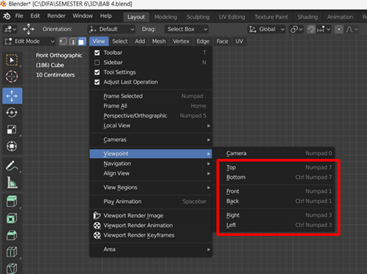
2. Buka blender dan ubah viewpoint menjadi view Front. Pilih View > Viewpoint > Front.
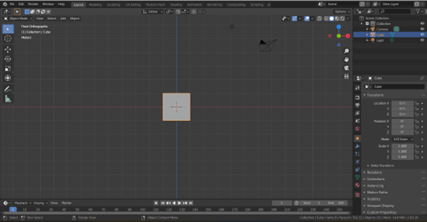
3. Import sketsa dengan drag and drop sketsa ke blender.
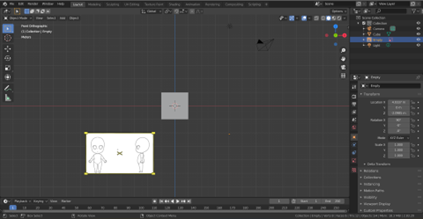
4. Posisikan sketsa seperti dibawah ini. Perbesar ukuran sketsa dengan menekan keyboard S (Size).
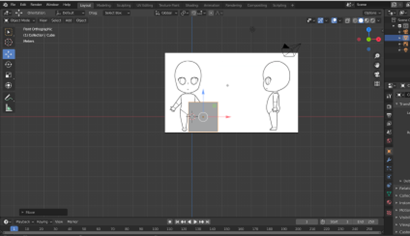
5. Posisikan sketsa ke belakang cube pada sumbu Y
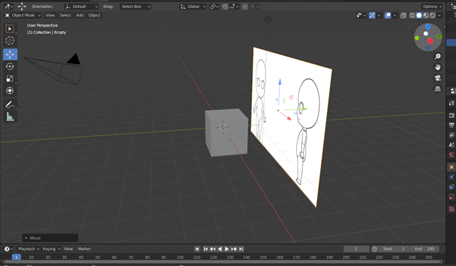
6. Arahka cube berada tepat di kepala dan kecikan dengan menggunakan keyboard S (Size).
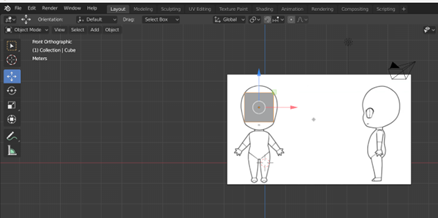
7. Klik pada sketsa kemudian Ctrl+C dan Ctrl+V kemudian tekan R ( untuk rotate) bersamaan dengan tekan Z untuk memutar sketsa ke sumbu Z dan tekan 90 untuk merotasinya sebanyak 90 derajat
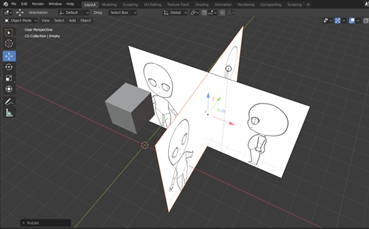
8. Kemudian tampilkan dari view kanan dengan menekan numpad 3 dan posisikan seperti ini.
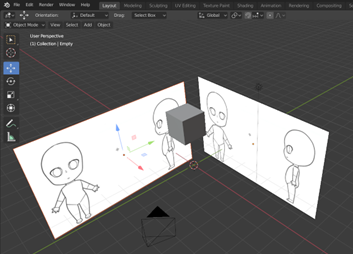
9. Ubah View menjadi viewpoint right atau tekan numpad 3.
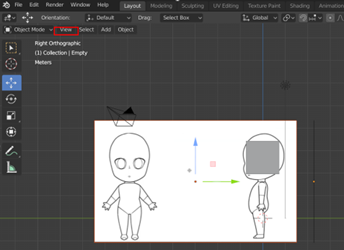
10. Ubah mode pada cube menjadi edit mode atau menggunakan tab (Changes Mode).
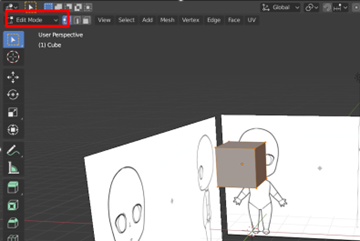
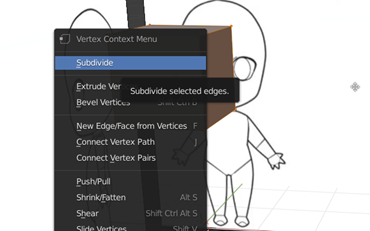
11. Kemudian klik kanan pada bagian cube dan pilih surdivive
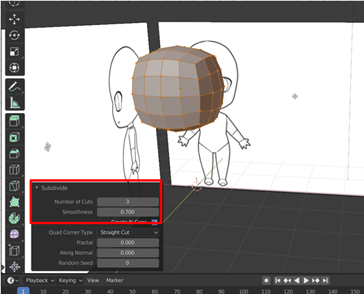
12. Klik subdivide di pojok kiri layar, ubah bagian Number of Cuts dan smoothness seperti dibawah.
13. Tampilkan kembali ke view front, dan kecilkan ukuran cube dengan tekan S (Size).
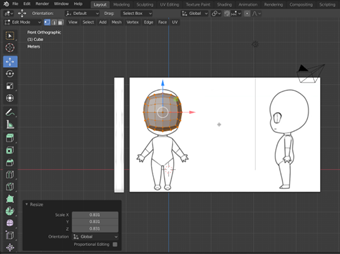
14. Kembali ke object mode atau tekan tab, ubah ukurannya pada sumbu Z dengan menekan keyboars S (size) + Z (sumbu Z). Ubah bentuknya menjadi seperti ini.
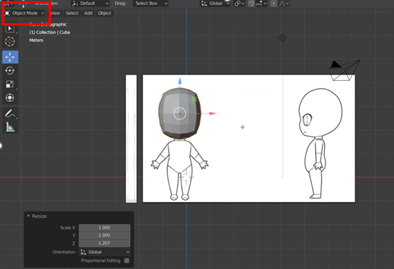
15. Kemudian tampilkan dalam wireframe atau keyboard Z dan pilih wireframe.
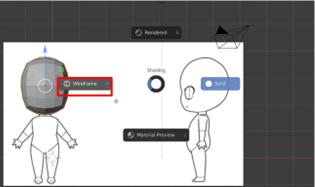
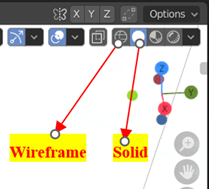
16. Kembali ke mode edit (edit mode) dengan tekan tab dan pilih vertex select.
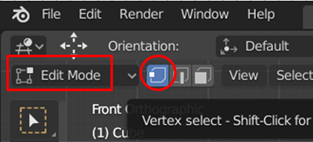
17. Kemudian seleksi titik / verteks dengan sortcut B (Select Object).
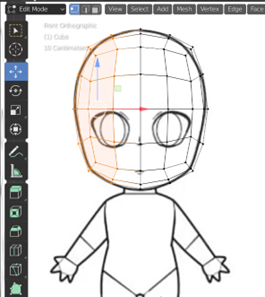
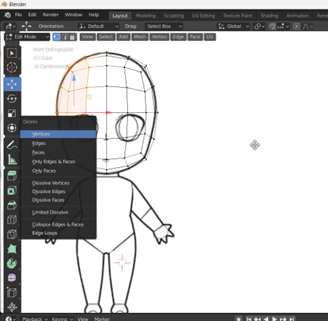
18. Tekan X dan pilih Vertices, untuk menghapus bagian yang telah diseleksi.
19. Tekan B (Select Object) untuk seleksi bagian yang tersisa.
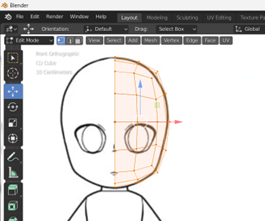
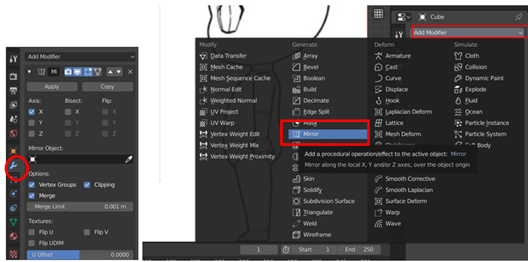
20. Pilih modifier, kemudian pilih add modifier pilih mirror
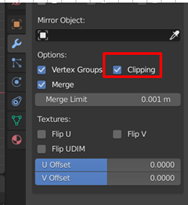
21. Centang bagian clipping
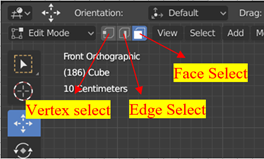
22. Gunakan move tools untuk merapikan tiap titik luar, seleksi bagian yang ingin di rapikan bisa menggunakan vertex select, edge select, atau face select. Gunakan kombinasi keyboard R (Rotate) + Y (Sumbu Y) untuk hasil yang optimal.
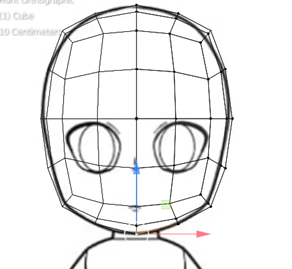
23. Hasil setelah dirapikan.
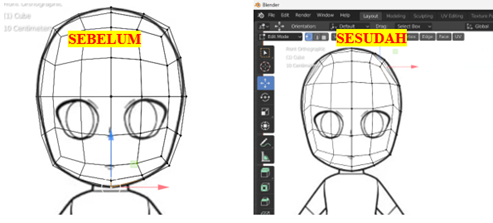
24. Ubah viewpoint menjadi right (numpad 3) dan rapikan seperti langkah sebelumnya. Kemudian CTRl+R untuk menambah ruas di bagian hidung. Perhatikan ruas yang berwarna orange, tambahkan ruas dibagian tersebut.
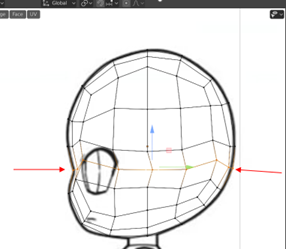
25. Ubah menjadi solid.
26. Posisikan object seperti ini dan gunakan face select.
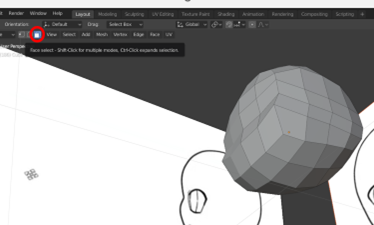
27. Seleksi bagian berikut, kemudian tekan E (Extrude) dan tarik ke bawah.
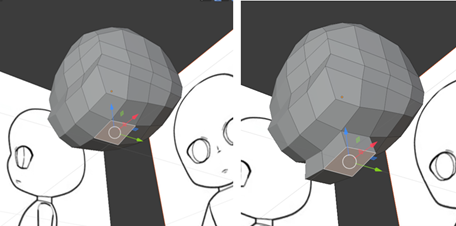
28. Tampilkan kembali menggunakan view front, masih dipermukaan yang sama tekan S (Size) untuk mengecilkan bagian leher. Jika Diperlukan rapikan kembali bagian leher.
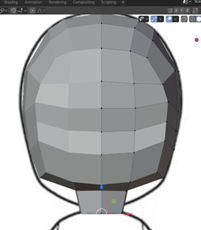
29. Pilih bagian permukaan bawah leher, kemudian tekan E (Extrude) ubah seperti di bawah ini.
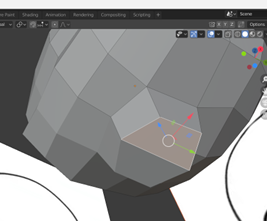
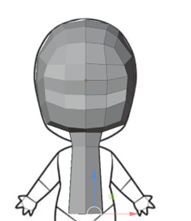
30. Ubah menjadi viewpoint right Ctrl+R, kemudian pilih menu loop cut dan buat 3 cut.
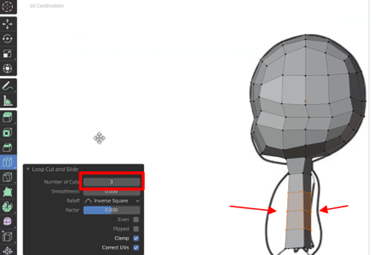
31. Ubah menjadi wireframe, dan ubah menjadi bentuk badan
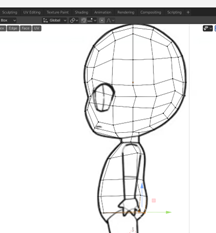
32. Ubah menjadi solid dan seleksi bagian berikut dengan menggunakan face select.
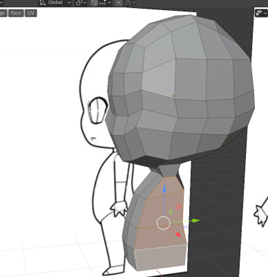
33. Kemudian gunakan viewpoint front dan tekan E (Extrude).
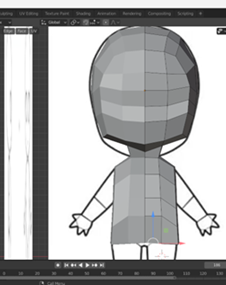
34. Seleksi kembali pada bagian ini mengunakan face selection, kemudian tekan keyboard S (Size) + Y (Sumbu Y) untuk mengecilkan.
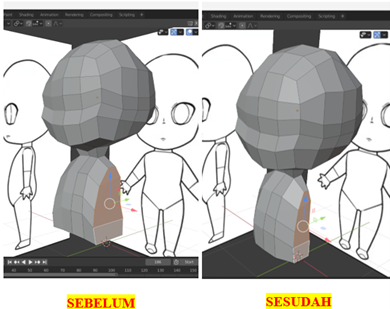
35. Selesi pada bagian ini menggunakan face selection
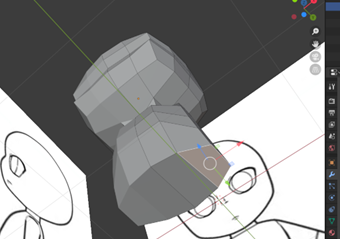
36. Kemudian tekan X dan pilih faces unutk memnghapus permukaan yang diseleksi.
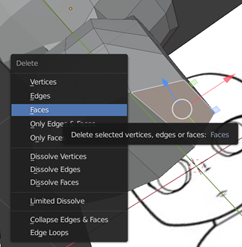
37. Hasilnya akan seperti ini.
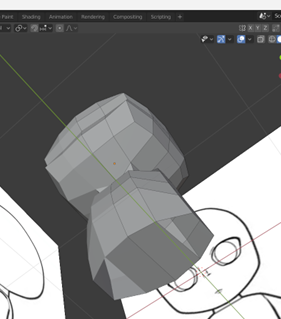
38. Selesi garis dengan edge select, kemudian geser dengan menggunakan tanda panah merah mundur ( sumbu X).
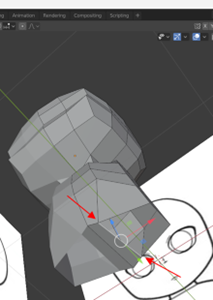
39. Seleksi garis yang di tengah juga dengan menekan Shift
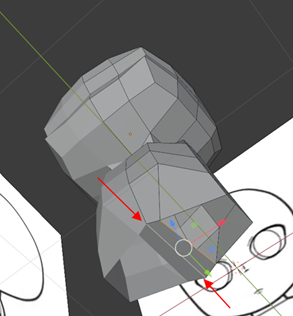
40. Kemudian tekan Ctrl + R dan buat 3 Loop Cut
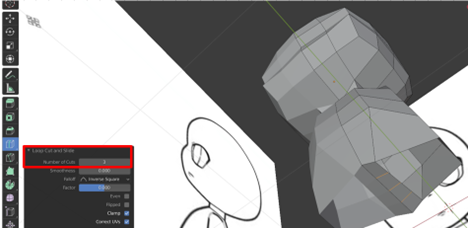
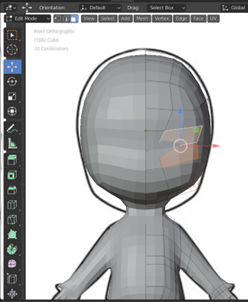
41. Buat bagian tersebut menjadi seperti ini
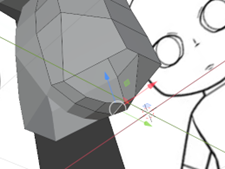
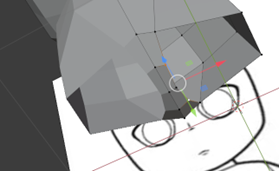
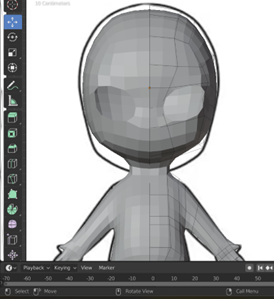
42. Ctlr + R pada bagian ini untuk membuat cut. Perhatikan garis warna kuning
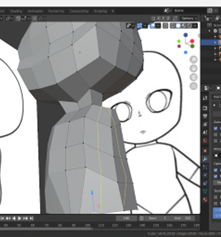
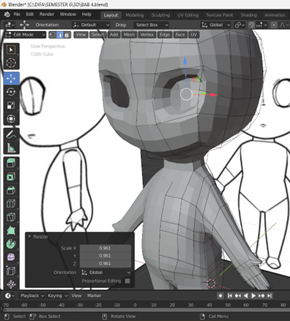
43. Seleksi pada 2 titik baru dari cut yang sebelumnya dibuat, kemudian tekan S (size) + Y (sumbu Y). Hasilnya akan seperti ini.
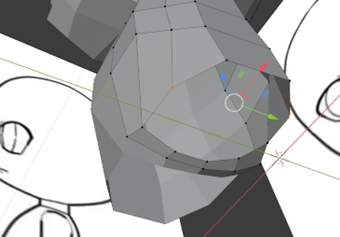
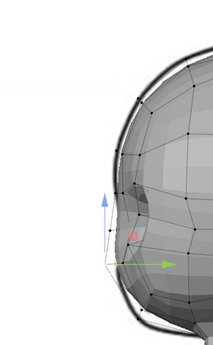
44. Gunakan vertex select kemudian alt + klik pada salah satu titik pada bagian berikut, untuk menyeleksi semua titik di bagian tersebut.
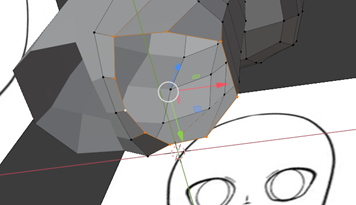
45. Tampilkan kembali dari viewpoint front, kemudian tekan E (Extrude) dan buat kakinya seperti ini.
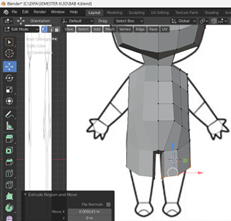
46. Kemudian tekan R (Rotate) + Y (Sumbu Y) kemudian tekan S unutk mengecilkan ukuran paha.
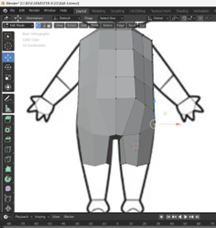
47. Tampilkan dalam wireframe dan rapihkan bentuk pinggang sesuai dengan sketsa
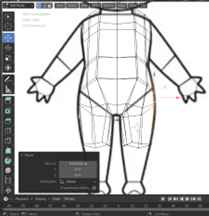
48. Kembali tampilkan solid, kemudian tekan keyboard E (Extrude) + Z (Sumbu Z)
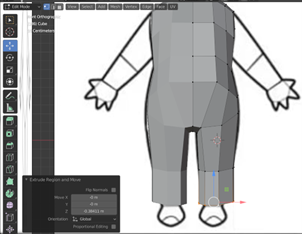
49. Tekan S untuk mengecilkan bagian kaki bawah
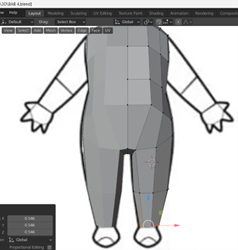
50. Tampilkan pada viewpoint right, kemudian pilih wireframe, rapikan bentuk kaki
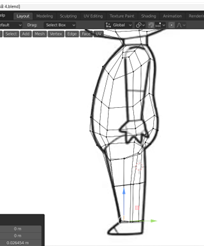
51. Tambahakan bagian kaki, kemudian tampilkan dalam wireframe, seleksi bagian ujung bawah kaki, kemudian tekan E (Extrude) + Z (sumbu Z) seperti dibawah ini.
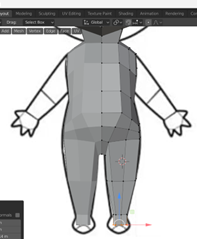
52. Seleksi bagian ini dengan menggunakan face select
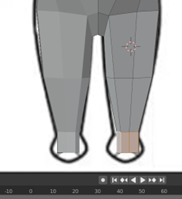
53. Gunakan viewpoint right, kemudian tekan E (Extrude) pada bagian yang diseleksi .
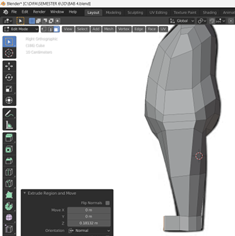
54. Cek pada bagian kaki, seleksi garis menggunakan edge select kemudian alt + klik kemudian tekan F unutk menutup lubang pada kaki.
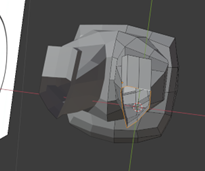
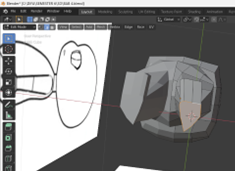
55. Ctrl+ R pada bagian ini untuk menambahkan cut, perhatikan garis berwarna kuning tamahkan cut pada bagian tersebut.
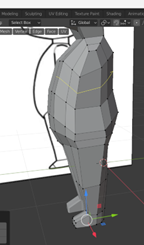
56. Gunakan viewpoint right seleksi 2 bagian ini, kemudian E (Extrude).
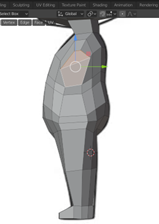
57. Kembali ke viewpoinr front, tekan E (extrude). Kemudian tekan keyboard R (rotate) + Y (sumbu Y) dan buat seperti gambar dibawah ini.
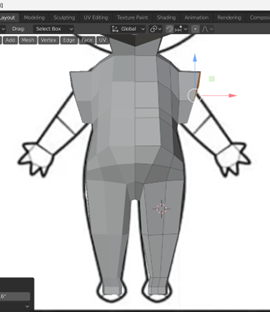
58. Kemudian tekan S untuk mengecilkan.
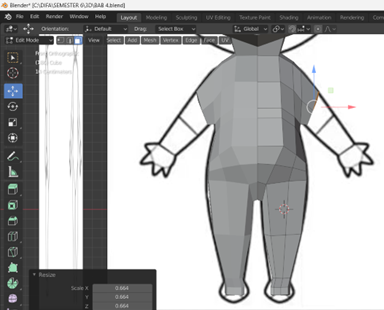
59. Tambahkan bagian lengan bawah dengan tekan keyboard E. Gunakan keyboard G untuk mengatur panjang lengan, bisa juga menggunakan keyboard R(rotate) + Y (sumbu Y), serta keyboard S (size) unutk mengecilkan ukuran.
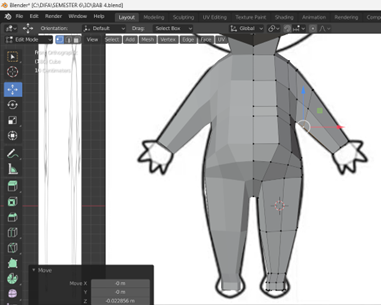
60. Buat bagian jari.
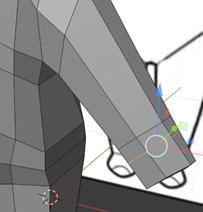
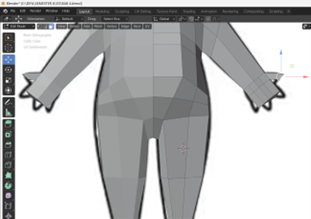
61. Tekan tab untuk mengganti menjadi menjadi object mode. Pada modifier properties, tambahkan subdivision surface
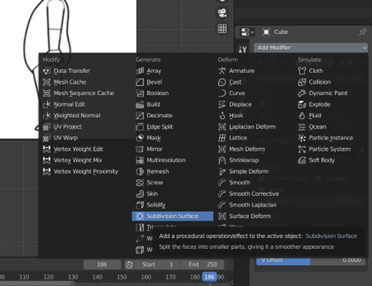
62. Hasilnya akan seperti ini
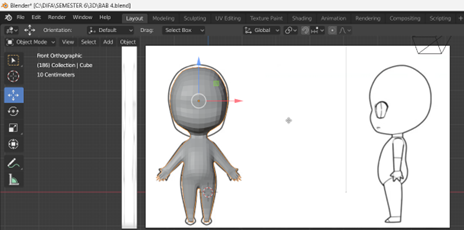
63. Gunakan vertex select unutk mengatur bagian mata sesuai dengan sketsa.
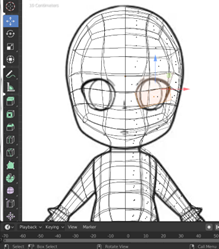
64. Tampilkan dalam solid, gunakan face select. Seleksi bagian mata
65. Tekan X kemudian pilih faces. Bagian yang terseleksi akan terhapus.
66. Pilih edge select, kemudian pilih salah satu garis pada bagian mata, kemudian Alt + klik garis kemudian tekan E ke dalam atau sesuai dengan sumbu Y , kemudian opsional untuk mengatur ukuran dari mata.
67. Ubah posisi titik unutk membuat hidung.
68. Tambahkan cut pada bagian garis yang berwarna kuning
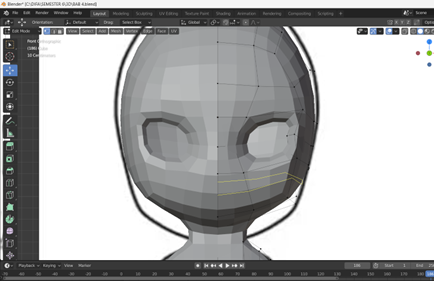
69. Atur cut seperti berikut unutk membuat kerangka mulut
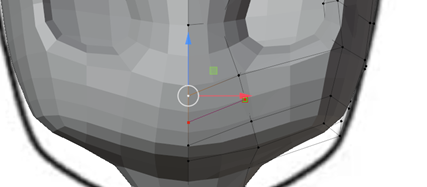
70. Pilih face select pada bagian mulut
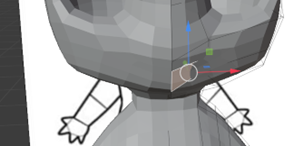
71. Sama halnya seperti membuat mata. Tekan X pilih Faces. Kemudian pilih edge select tekan Alt + klik pada garis kemudian tekan E dan tarik kedalam lurus dengan sumbu Y, atur bentuk mulut sesuai dengan keinginan.
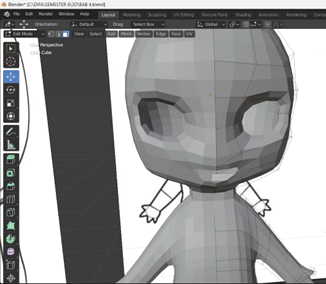
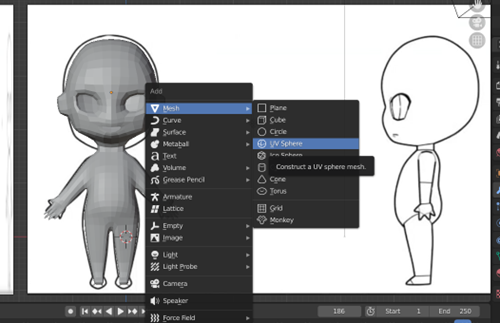
72. Masuk ke object mode. Tekan Shift + A, pilih UV Sphere. Kemudian buat mata
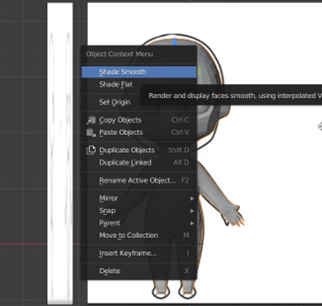
73. Klik kanan pada object, pilih shade smooth.
74. Pada modifier bagian subdivisions ubah viewport mejadi 3.