Rigging
5.1 Rigging 3D
A. Pengertian
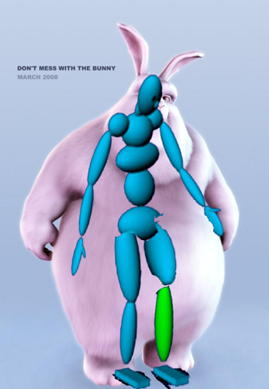
Rigging 3D pada dasarnya adalah proses pembuatan kerangka tak kasat mata. Rigging melibatkan pembuatan tulang atau kerangka digital yang memungkinkan untuk mengontrol pergerakan karakter dan objek. Misalnya, animator dapat mengontrol cara karakter berlari, cara rambut, lengan, kaki, dan bagian tubuh lainnya bergerak, dan bahkan ekspresi wajahnya.
B. Macam-macam Teknik Rigging
-
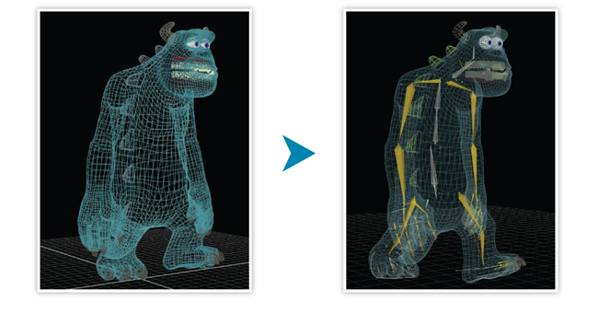
Skinning Skinning adalah proses mengikat mesh 3D ke rangka yang telah dibuat. Ini penting untuk memastikan mesh bergerak dan berubah bentuk dengan benar. Proses ini melibatkan pengaruh joint terhadap verteks model, dengan tujuan agar setiap joint hanya mempengaruhi bagian tertentu dari mesh.
-
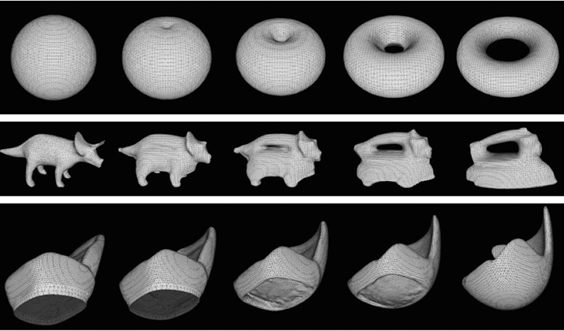
Morphing Morphing adalah ketika suatu objek atau karakter secara perlahan berubah menjadi objek atau karakter lain. Prosesnya melibatkan transformasi satu gambar ke gambar lain secara bertahap, menciptakan transisi mulus antara dua gambar. Ini digunakan untuk menganimasikan objek yang tidak memiliki struktur kerangka.
C. Komponen Kunci dari 3D Rigging
-
3D mesh / skin mesh (kulit)
Dalam animasi 3D, jaring atau kulit biasanya dibuat menggunakan pemodelan poligonal, suatu teknik dimana seniman membangun bentuk karakter menggunakan poligon yang saling berhubungan, biasanya segitiga atau segi empat. Hal ini menghasilkan struktur wireframe, semacam kerangka kerangka, yang menguraikan bentuk karakter. Ketika jaring 3D ini ditempatkan di atas rig atau kerangka, jaring tersebut akan sejajar sempurna dengan struktur tulang di bawahnya. Interaksi yang harmonis antara mesh dan rig memungkinkan karakter untuk bergerak secara hidup dan kohesif, dengan setiap poligon disesuaikan untuk meniru gerakan realistis.
Misalnya, saat karakter mengangkat tangan, jaring kulit juga harus mengikuti - menghasilkan ilusi gerakan dan fleksibilitas. Desainer juga dapat mengubah bentuk dan memanipulasi skin mesh agar karakter dapat melakukan tindakan seperti tertawa, tersenyum, dan ekspresi lainnya.
-
Kerangka (tulang, sendi, dan otot)
Sebelum menganimasikan karakter, karakter tersebut perlu dilakukan rigging. Kerangka atau rigging digunakan sebagai tulang, otot, dan persendian yang saling berhubungan, untuk mengontrol bagaimana karakter atau objek bergerak. Kerangka dapat menampilkan beberapa titik kontrol sederhana atau juga dapat dengan cepat tumbuh dan menjadi kompleks, bergantung pada karakternya.
Dalam animasi 3D, kerangka dapat direpresentasikan sebagai garis atau bentuk yang saling berhubungan melalui sambungan. Dalam konteks ini, persendian adalah tempat bertemunya tulang kerangka dan sendi mengontrol pergerakan berbagai anggota tubuh. Misalnya lutut merupakan salah satu contoh persendian pada saat membuat rig untuk karakter manusia. Di sisi lain, otot terutama ditiru saat membuat jaring kulit. Mereka terhubung ke kerangka di bawahnya untuk memungkinkan mereka bergerak serealistis mungkin sambil mematuhi hukum fisika.
-
Simulasi gerak dan manipulasi titik
Dalam animasi 3D, setiap tulang dalam kerangka dihubungkan ke simpul tertentu pada jaring kulit 3D. Artinya, saat tulang bergerak, kulit, pakaian, atau bahkan ekspresi wajah juga ikut terpengaruh. Animator dapat menetapkan bobot kulit ke bagian tubuh yang berbeda yang akan menentukan seberapa besar deformasi yang terjadi. Animator juga mengontrol pergerakan karakter melalui kinematika maju dan terbalik. Dalam kinematika maju, setiap tulang dalam kerangka dapat dimanipulasi secara independen untuk mencapai tindakan dan pose yang berbeda. Kinematika terbalik memudahkan untuk menggerakkan anggota tubuh karakter, seperti kaki dan lengan, secara realistis ke posisi tertentu yang telah ditentukan.
D. Proses Rigging
-
Pemodelan awal dan pembuatan kerangka
Setelah sebuah model dibuat model tersebut akan menjadi benda mati, terjebak pada posisi aslinya sampai Anda secara manual menekuk lengan atau memutar kepalanya. Hal ini sama halnya seperti animator yang harus mengubah karakter yang semula dari model tanah liat menjadi boneka yang dapat dimanipulasi. Di sinilah peran rigging 3D.
-
Menggerakkan tulang dan membuat rig
Setiap tulang dalam kerangka karakter diberi sifat dan batasan, sama seperti tulang pada kerangka manusia. Misalnya, tulang bisa berputar, menekuk ke arah tertentu, bahkan mengontrol gerak tulang lainnya. Tulang dapat diberi bobot sehingga mempunyai pengaruh lebih besar terhadap tulang lainnya. Sebuah “tulang master” dapat diatur untuk mengontrol titik pusat bagaimana karakter bergerak.
5.2 Langkah-Langkah 3D Rigging
1. Hapus sketsa 2D yang ada pada project Bab 4.
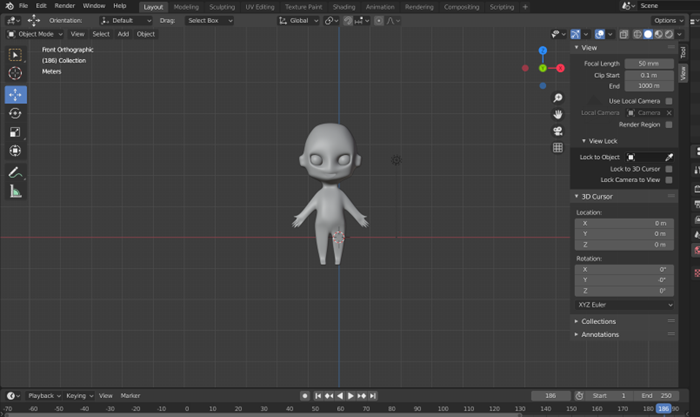
2. Pastikan workspace blender berada pada object mode kemudian tekan B (object selection) untuk menyeleksi karakter.
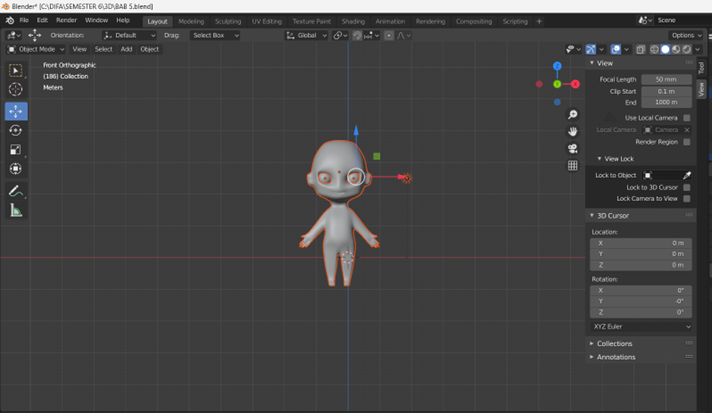
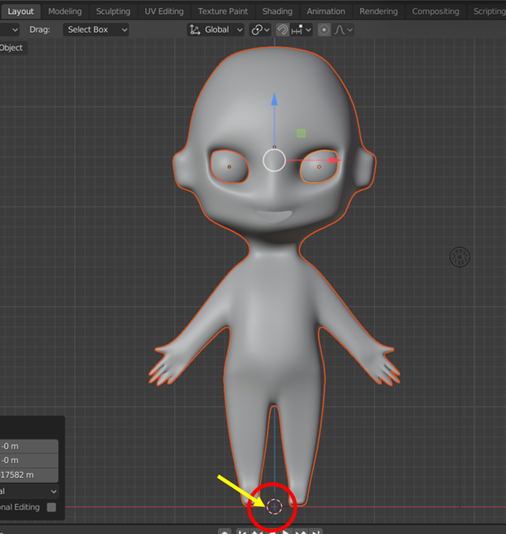
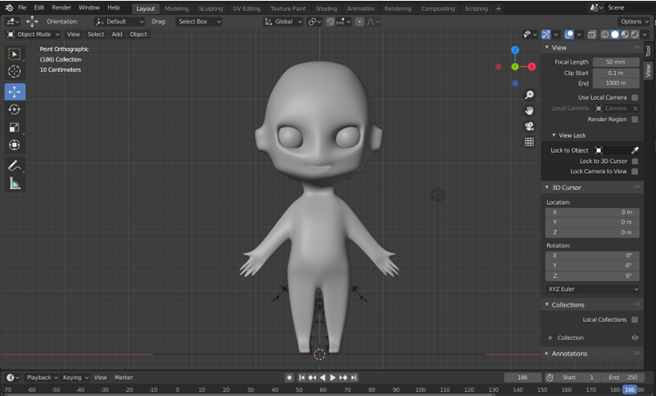
3. Tempatkan karakter tepat ditengah 3D cursor seperti berikut
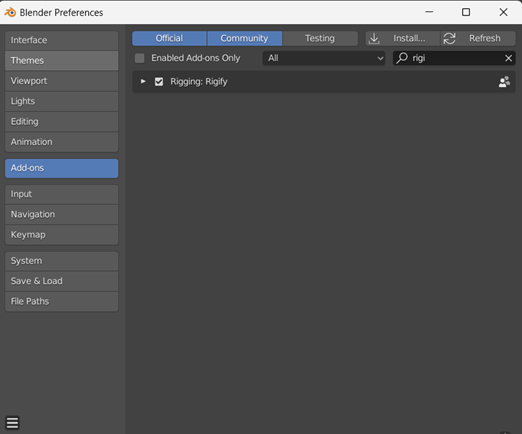
4. Masuk pada pemberian rigging pada karakter, pilih menu Edit pada tool bar > Preferences > add-ons > centang Rigging: Rigify.
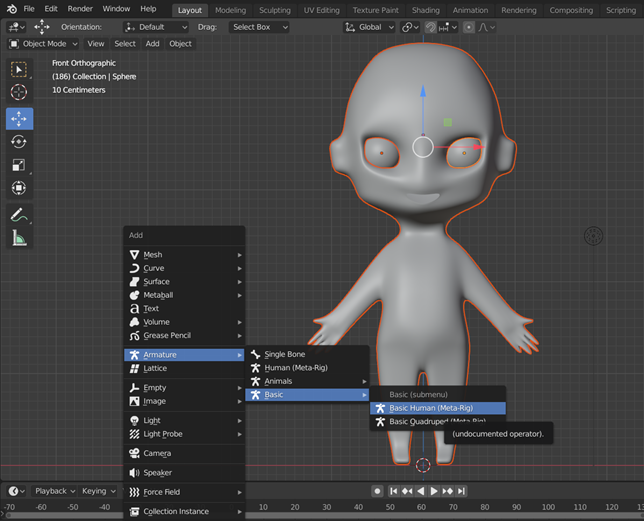
5. Kemudian tekan Shift+A, pilih Almature > Basic > Basic Human.
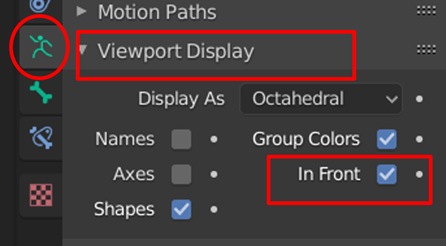
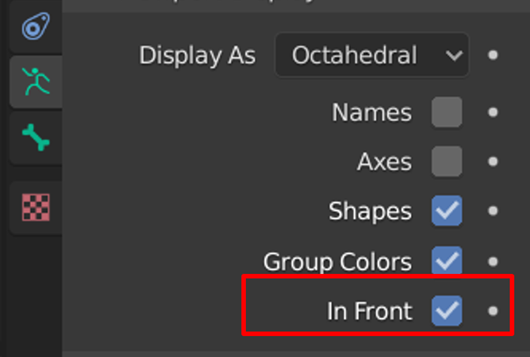
6. Kemudian pilih Object data properties > Viewport Display > centang bagian In Front agar rigging terlihat atau berada di depan karakter
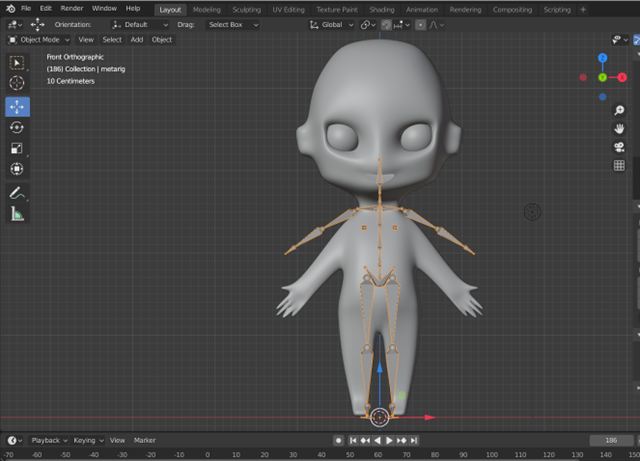
7. Tekan S dan perbesar ukuran rigging
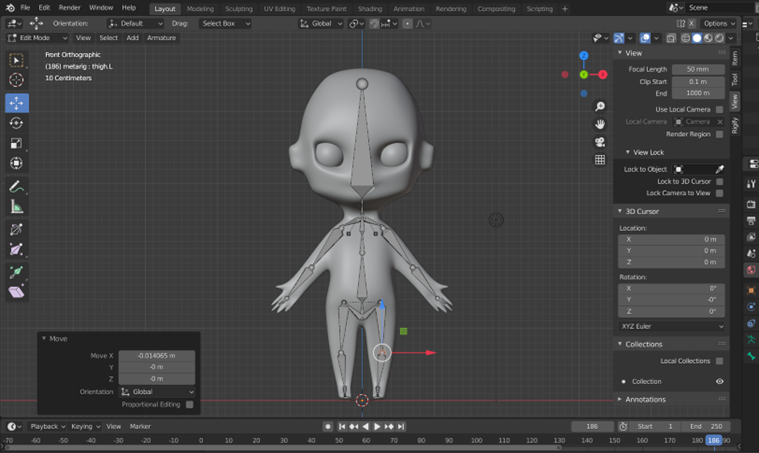
8. Kemudian klik pada rigging, ubah workspace menjadi Edit mode. Rapikan bagian-bagian rigging, dengan menyeleksi perbagian yang ingin dirapihkan. Gunakan move tool dan geser sesuai dengan posisi kaki. Bisa pula menggunkan kombinasi keyboard S+X unutk mengatur ukuran dan posisi sendi.
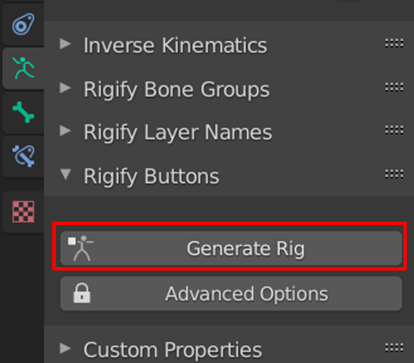
9. Ubah workspace menjadi object mode kembali > pada Object data properties > Generate rig
10. Kemudian Hapus bagian ringging
11. Kemudian klik pada bagian generate rig, kemudian pada Object Data Properties di bagian viewport display centang pada in front
12. Tekan S untuk memperbesar generate rig
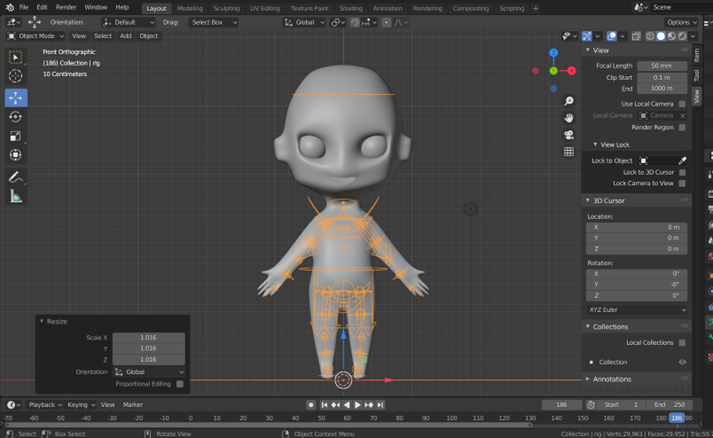
13. Gunakan Viewpoint right ( numpad 3), rapikan bentuk generate rig seperti dibawah ini.
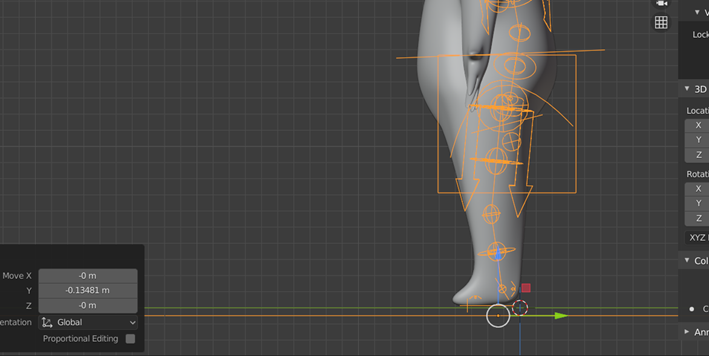
14. Seleksi terlebih dahulu object karakter kemudian seleksi generate rig bersamaan dengan menekan Shift, kemudian Ctrl + P pilih with Automatic Weights.
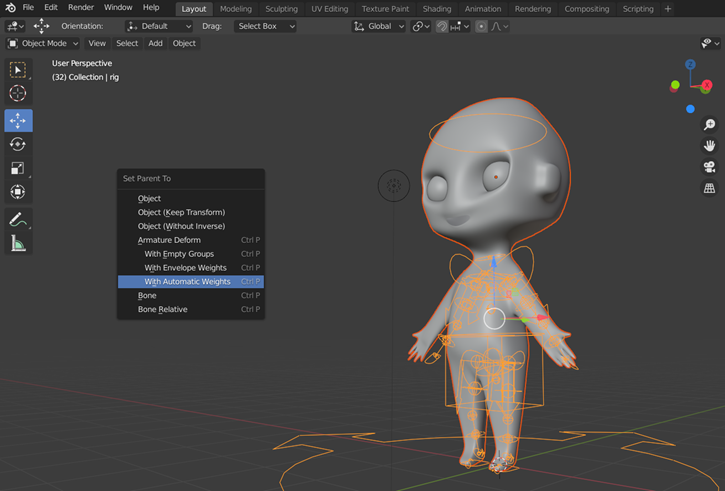
15. Ubah view menjadi viewpoint right (numpad 3). Pastikan mode pada object mode kemudian import sketsa walking cycle dengan drag and drop. Flip horizontal pada sketsa dengan menekan S+Y+180.
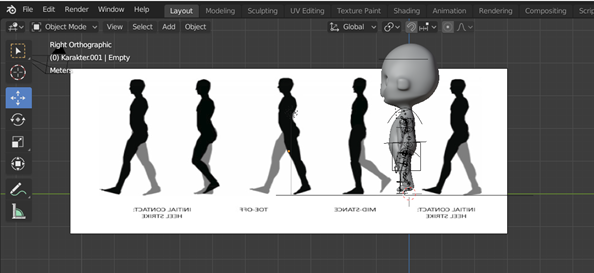
16. Kemudian beri jarak anatara karakter dan sketsa.
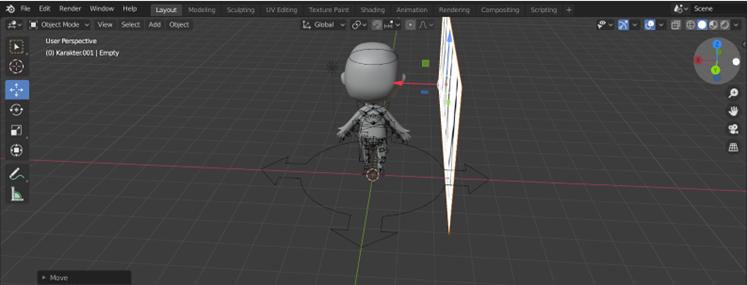
17. Klik pada generate rig kemudian ubah menjadi pose mode, kemudian posisikan kaki sesuai dengan sketsa walking cycle dengan menggunakan Move tool atau Keyboard G. Pastikan object berikut berada pada frame 0.
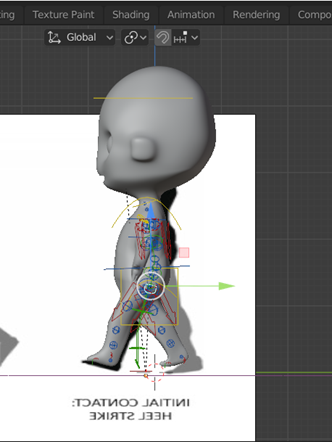
18. Seleksi bagian berikut
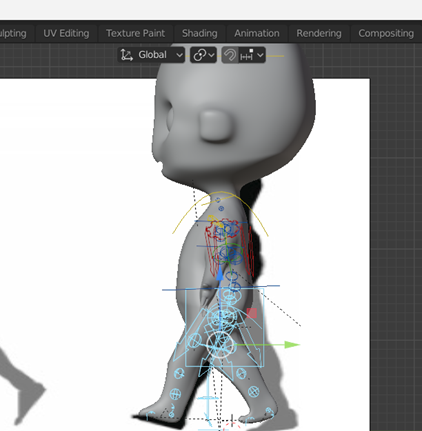
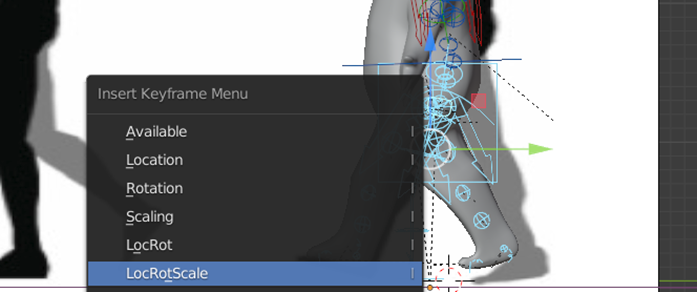
19. Tekan Keyboard I pilih LocRotScale
20. Berlanjut ke perubahan gerakan kaki kedua. Ubah mode workspace ke object mode kemudian klik pada walking cyle dan geser ke gerakan langkah kaki kedua.
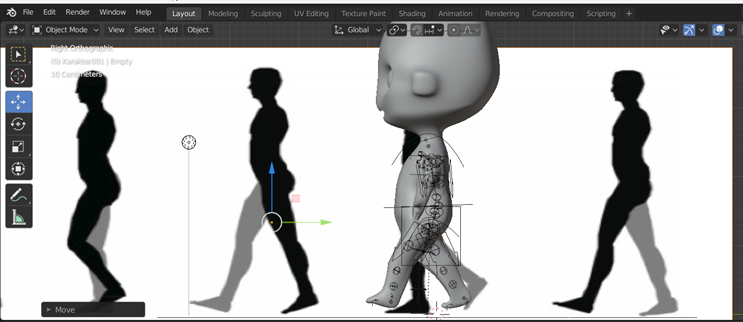
21. Klik pada generate rig kembali kemudian ubah menjadi pose mode. Tempatkan kursor pada frame ke lima, kemudian ubah gerakannya sama seperti sketsa.
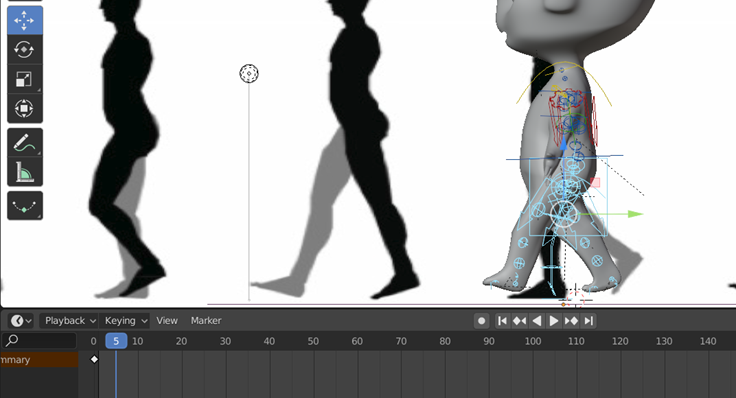
22. Lakukan langkah yang sama seperti sebelumnya, seleksi bagian kaki, Tekan Keyboard I pilih LocRotScale untuk membuat keyframe di frame 5.
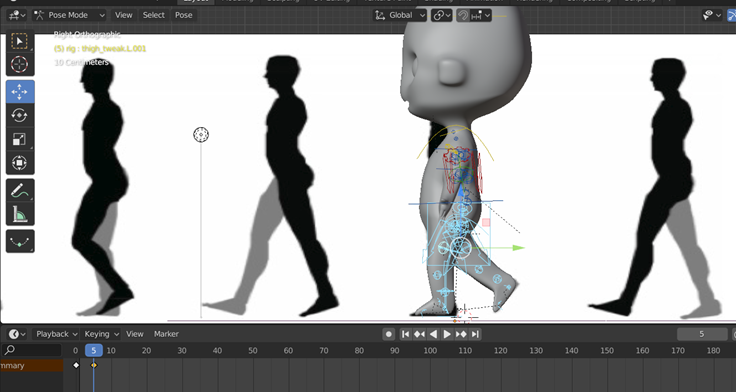
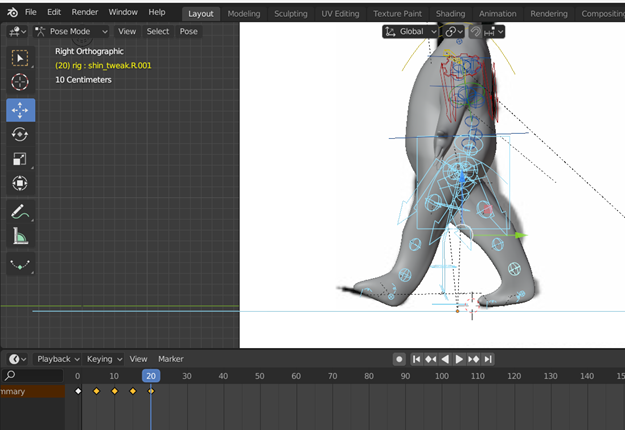
23. Pada frame 10, 15, dan 20 lakukan langkah2 yang sama seperti sebelumnya sampai frame-frame tersebut berisikan keyframe perubahan langkah kaki.
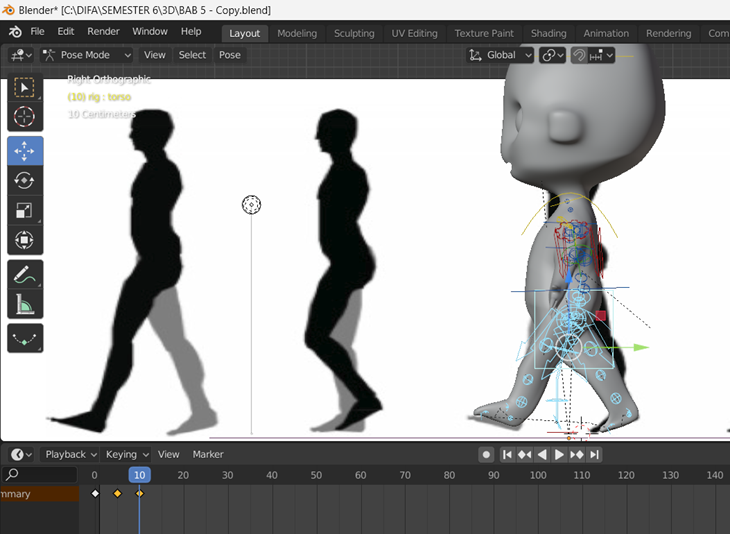
24. Perubahan frame 15
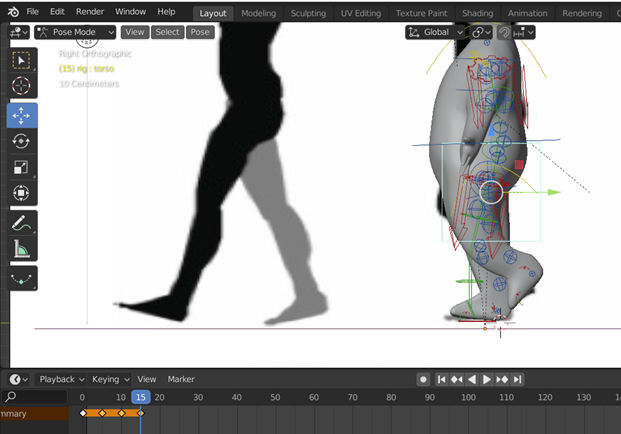
25. Perubahan frame 20
26. Berlanjut ke pengaturan output. Pada output properties pada bagian output, pilih folder tempat menyimpan file.
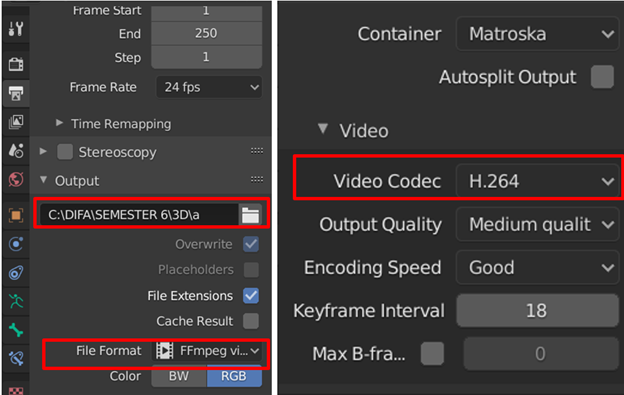
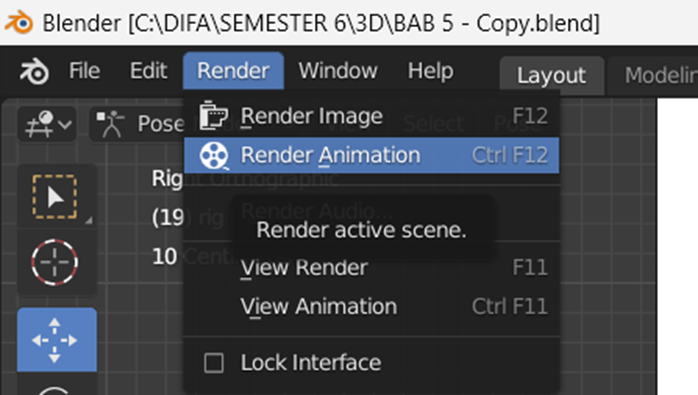
27. Pada Tool bar pilih menu Render > Render Animation