Tutorial Instalasi Unity
A. Membuat Akun Unity
Dalam penggunaan versi gratis, Unity memerlukan lisensi untuk membuka aplikasi. Setelah proses instalasi selesai dan aplikasi dijalankan untuk pertama kalinya, Unity meminta koneksi internet agar pengguna dapat memasukkan akun Unity mereka untuk memeriksa jenis lisensi yang digunakan.
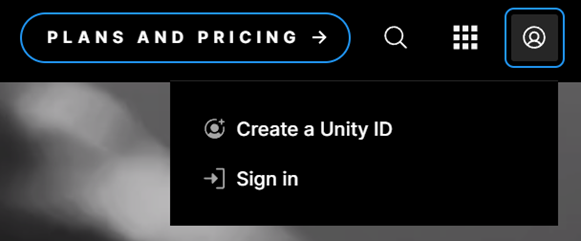
1. Buka website Unity https://unity.com/ pada icon user pojok kanan atas, klik icon tersebut kemudian pilih Create a Unity ID
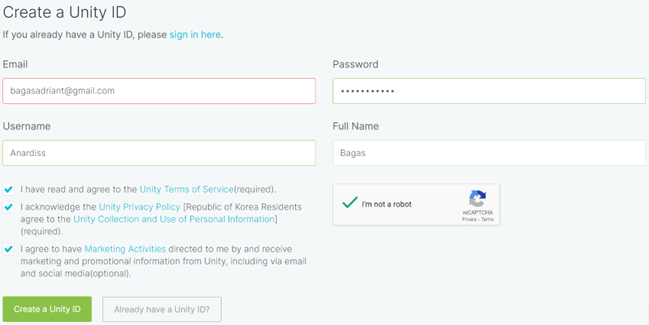
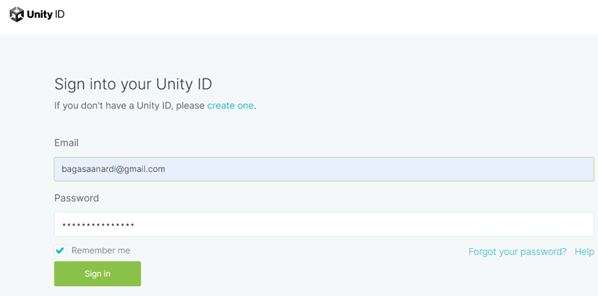
2. Isikan kolom Email menggunakan email yang masih aktif, karena Unity perlu mengirim konfirmasi. Sisanya bisa diisi sesuai dengan keterangan. Untuk bagian password minimum menggunakan 8 karakter, 1 menggunakan angka dan 1 menggunakan huruf besar, jika selesai mengisi, pilih Cteate Unity ID
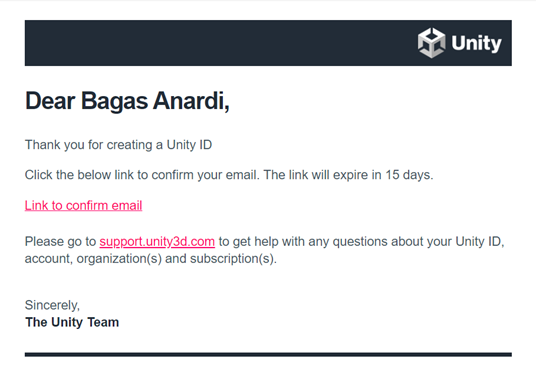
3. Buka kotak email, maka aka nada pesan konfirmasi dari Unity, klik Link to confirm email, maka akan diperintah untuk menklik tombol Verify
4. Unity akan menyuruh untuk login menggunakan email yang dibuat
B. TUTORIAL INSTALL UNITY
Pemahaman yang baik terhadap langkah-langkah ini akan memastikan pengguna dapat memulai proyek pengembangan dengan lancar dan efisien.
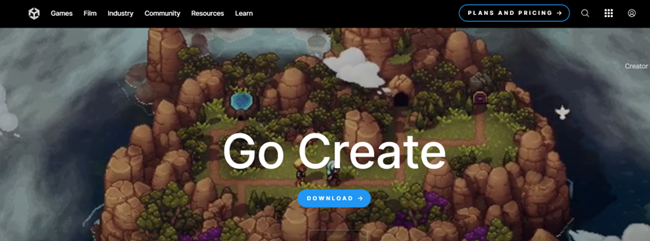
1. Silahkan langsung meuju pada home page unity seperti pada gambar berikut,tekan saja tombol download yang ada pada tampilan homepage tersebut.
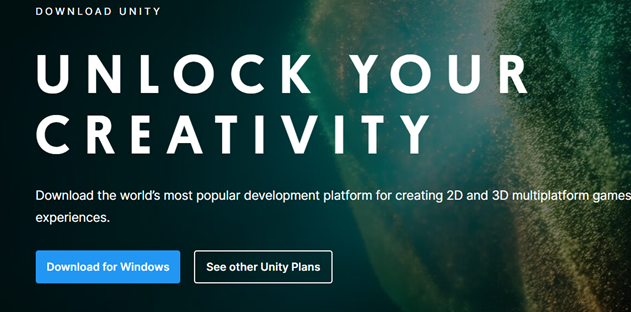
2. Selanjutnya, akan muncul tampilan page selanjutnya untuk melakukan download UnityHub yang nantinya digunakan untuk memasukkan UnityEditor.
3. Setelah download selesai sesuai dengan lokasi download anda install saja UnityHub yang telah didownload tersebut akan muncul tampilan sebagai berikut
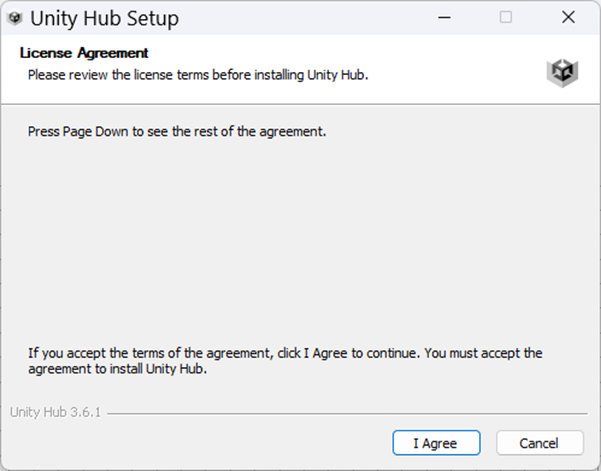
4. Pilih lokasi untuk anda lakukan install UnityHub tersebut
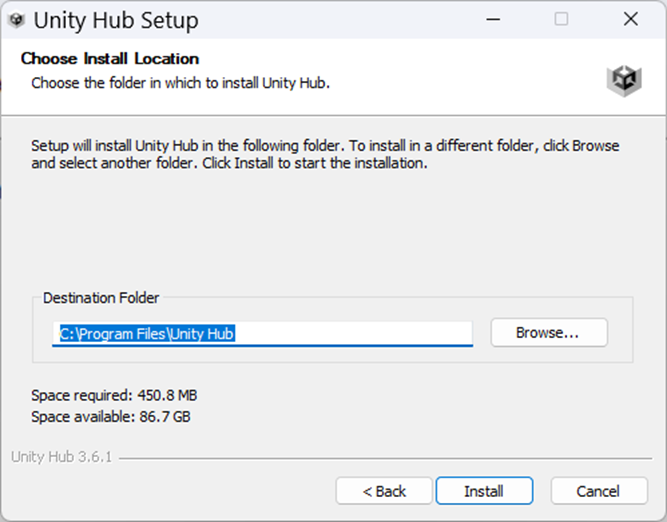
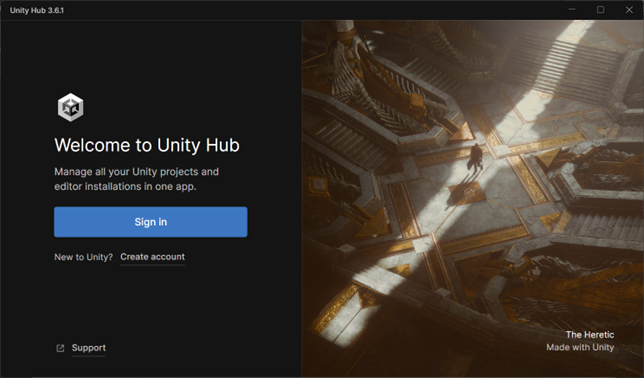
5. Menunggu proses install UnityHub nantinya setelah selesai akan muncul tampilan UnityHub seperti gambar berikut dan bisa langsung melakukan tindakan SignIn dengan akun yang telah dibuat sebelumnya.
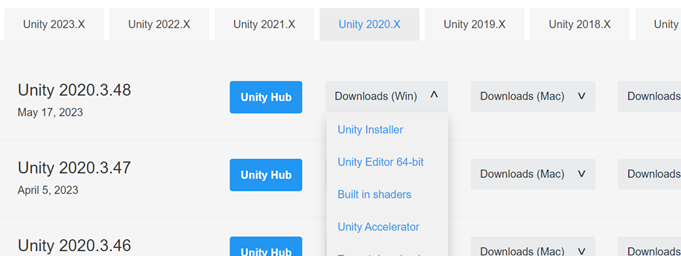
6. Masuk link yang telah diberikan untuk download versi Unity yang akan kita gunakan selama praktikum ini yaitu versi 2020.3.48f1 (https://unity.com/releases/editor/archive) dan pilih menu Unity Installer Jangan lupa juga untuk download Unity HUB.
7. Langsung saja install Unity versi tersebut pada directory anda masing-masing.
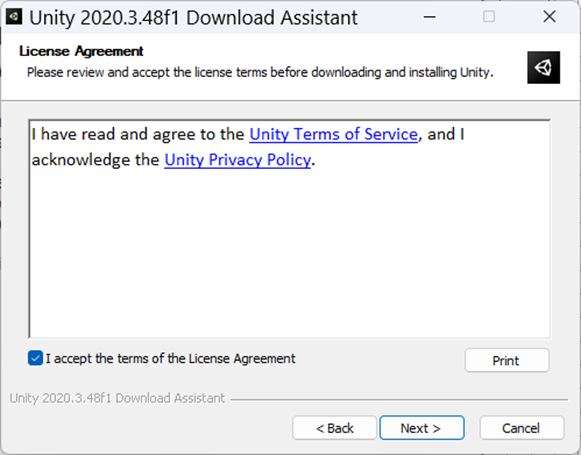
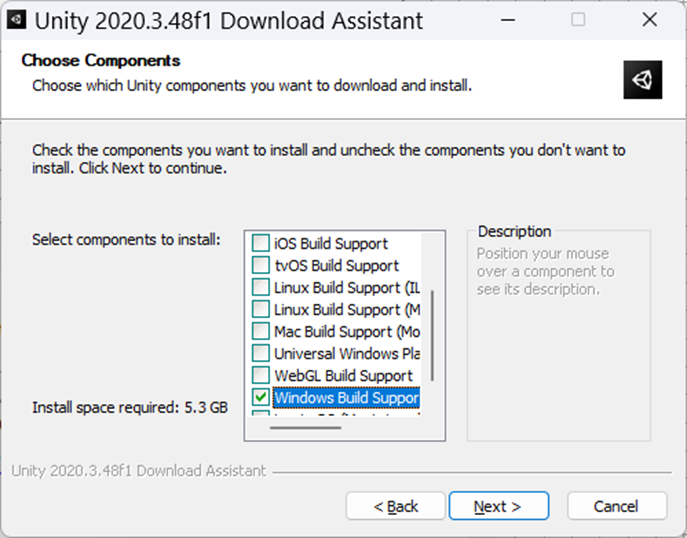
8. Pada tahapan choose components langsung saja pilih (Windows Build Support dan Unity 2020.3.48fi) ,lanjutkan dengan klik next.
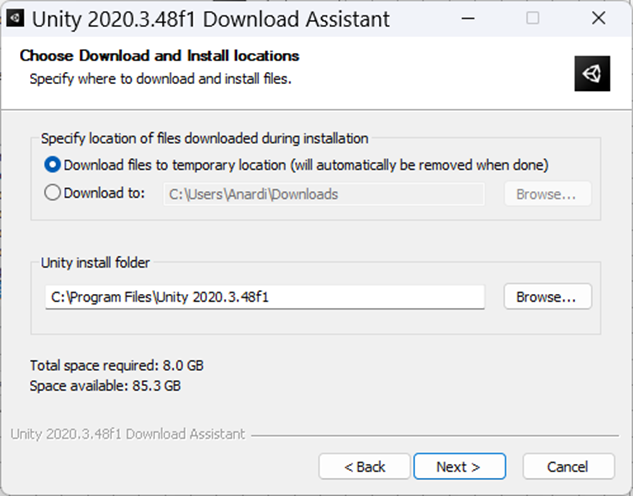
9. Selanjutnya, akan terlihat langsung space yang dibutuhkan ialah 8gb serta juga bisa melakukan pengaturan lokasi penyimpanan. Klik saja next dan perluy menunggu sedikit lama.
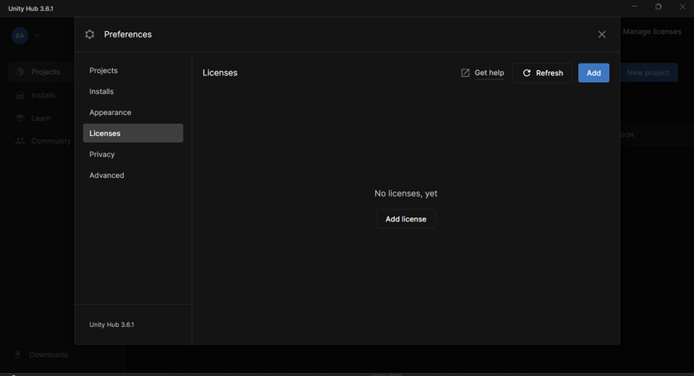
10. Selanjutnya, ialah masalah lisensi pada aplikasi unity ini langsung pada tampilan awal tekan (Manage License) dan akan muncul tampilan sebagai berikut.
11. Langkah berikutnya ialah Add Lisensi yang dibutuhkan yaitu tekan (Get Free personal License)
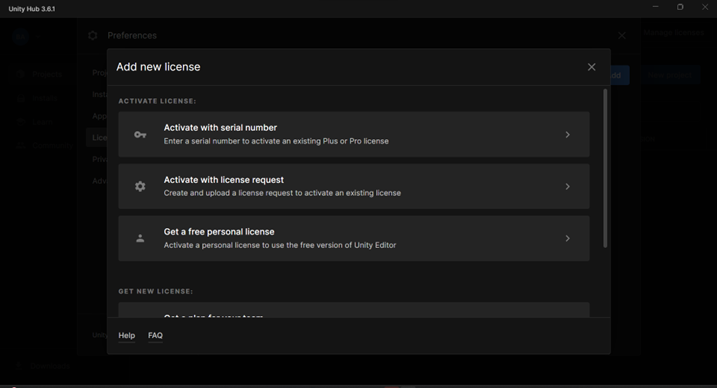
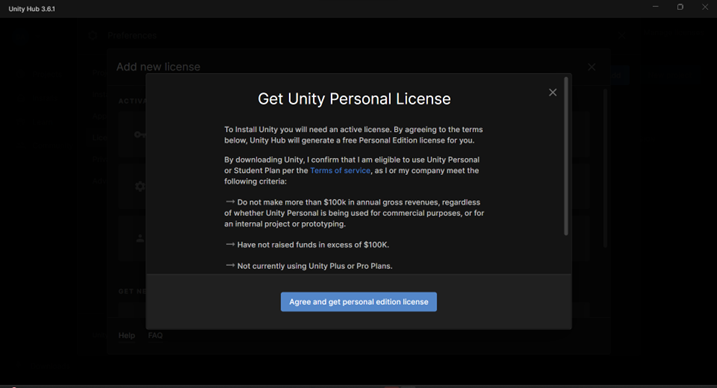
12. Berikutnya tinggal tekan Agree dan tunggu beberapa saat.